本日の成果

本日の成果を記録していきます。

タグ: Computer

  • 投稿するとTwitterにつぶやくようにした

    Category:

    本日の成果 : 投稿するとTwitterにつぶやくようにした

       IFTTTというやつを使って、Blogに投稿するとTwitterにつぶやくようにしてみたよ。

  • MarsEdit入れてみた

    MarsEdit入れてみた
    Category:

    本日の成果 : MarsEdit入れてみた

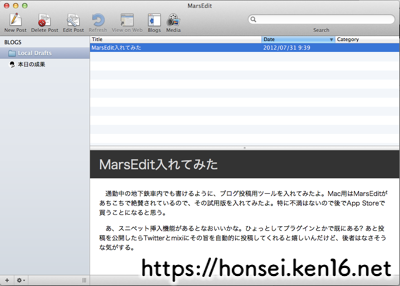
      通勤中の地下鉄車内でも書けるように、ブログ投稿用ツールを入れてみたよ。

    MarsEdit スクリーンショット

      Mac用はMarsEditがあちこちで絶賛されているので、その試用版を入れてみたよ。特に不満はないので後でApp Storeで買うことになると思う。
      あ、スニペット挿入機能があるとなおいいかな。ひょっとしてプラグインとかで既にある? あと投稿を公開したらTwitterとmixiにその旨を自動的に投稿してくれると嬉しいんだけど、後者はなさそうな気がする。

  • Mountain Lionにした

    Category:

    本日の成果 : Mountain Lionにした

      MacのOSが新しくなったので試しに入れてみたよ。いろいろ新しくなったらしいけど個人的には通知センターぐらいしか便利に感じるものはないのだけれど安いのでとりあえず。

      Facebook統合といっても殆ど使ってないしiCloudの連携強化も結局、各機器のデータが同期されるというよりは、iCloudという各機器から共通に参照更新できるデータがもう一面増えたようなもので、既に別のサービスで例えばGoogleと同期する設定を頑張って構築していた場合はそっちとの同期ができず、結局二重管理みたいになってしまうのでした。その結果私は連絡先とかメモとかの、重要な機能ほどiCloudが使えないという悲しい状況なのです。

      深夜にダウンロード開始してそのまま寝て、翌朝インストールを開始してそのまま出かけて、といった感じでMacBookAirには普通に入りました。週末にちょっと古い型のMac miniにも入れましたがこちらはちょっとディスク容量に不安があったので少し整理してからインストールしました。昔のiPhoneのバックアップと古い使ってないiPhone Appだけで10GBぐらい消費してた・・・(^_^;

      インストール終了後、VMware Fusion 4が使えなかったのですが、これは私がちょっと古いバージョンを入れていたからでした。最新版に更新したら動くようになりました。ついでにChromeにブログ投稿用の拡張機能を入れて、試しに書いているのがこのエントリです。(笑)

  • キーリピート速度を高速化した

    Category:

    本日の成果 : キーリピート速度を高速化した

      なんだかWindowsを使うようになってから、テキストの編集が遅くなったような気がしていたのですが、先日その原因に思い当たりました。キーリピートの速度です。というかカーソル移動の速度です。勿論コントロールパネルで既に最高速にはしてあったのですが、昔NECのPC-98を使っていた頃は、keysp.exeという常駐ソフトでそれよりもっと速めのリピート速度にしていたのを思い出しました。

      Windowsなのだからカーソルを移動したいのならマウスでそこをクリックすれば一発じゃん、という人はおそらく大量のテキストを高速に編集したことのない人です。行の先頭にあるカーソルを行の中程に移動する2~3秒の時間ですら、キーのリピートが遅いからとイライラする世界なのです。マウスに手を伸ばして目的の場所をクリックして手を元の位置に戻す、なんてことは時間の無駄と考えてしまうのです。

      そんなわけでWindowsで同様に、キーリピートをさらに速くするソフトがないか探したところ、Hayateというソフトを見つけました。いい名前です。私の場合 –repeat-delay=220 –repeat-interval=18 のオプションで動かして、Windows標準のキーボードの設定は最遅にしています。

      最初のうちは「こんなに速くしてたんだっけ?」という感じもしましたがすぐに慣れ、vi使いじゃないですがカーソルが蝶のように舞い(笑)、ストレスなくテキスト編集できるようになりました。それにしても、Windowsがキーリピートに関する設定をもう少し幅を持たせて設定可能なようにしてくれていればよかったのに・・・。昔の8bitマシンでBASICの命令でキーリピート速度を設定可能な機種があって、設定で「リピート開始までの待ち時間 0」「リピート速度 CPUが可能な限り最速」なんてことができて、それやったが最後あらゆるキーに一瞬触ったぐらいでも30個ぐらい入力されるようになって収拾がつかなくなったのって何の機種だっけ・・・。

  • SMTPサーバが死んでたのを直した

    Category:

    本日の成果 : SMTPサーバが死んでたのを直した

      我が家に新しくNASがやってきたのだけど、そいつがなんだか高性能で、障害発生時にメールを送る機能があるらしい。ではさっそく設定しようと思って、設定して、テストメールを送ろうとしたのだけど、エラーになってしまう。あれあれあれ?
      SMTPサーバ側のエラーログを見てみると、こんなメッセージが。

    warning: SASL authentication failure: Could not open /etc/sasl2/sasldb2: gdbm_errno=5

      SMTP認証用のデータベースにアクセスできないとな。いつからだろう? ファイルを消しちゃったとかではないようだし、アクセス権も問題ないみたい・・・。しからばグーグル先生に聞いてみるしか。
      なんと一発で! 同じような現象に遭って同じようにProf. Googleに聞いてみた人が見つかりました。なるへそ・・・。gdbmのデータベースのデフォルトが変わって旧バージョンと互換性がなくなっている、ってことでOK?

      この問題にかかる本家のBugzillaスレッドはこちら。上の人はここから convert.c を入手して一連のコマンドを投入してこれをビルドして・・・とやったようですが、その後の話か、こちらの gdbm_convert.sh を実行すればその辺を一発でビルドして問題のあるファイルを探してうまいこと変換までしてくれるらしい。では、やってみます。

      root になって上のスクリプトを wget して、chmod +x して実行。なにやらしばらくビルド作業らしきものが走った後「コレとコレを変換しました、バックアップと作業ファイルは消してもいいよ」みたいなメッセージが。成功だ。
      ・・・と思ったのですがダメでした。まず、作られた筈のバックアップファイルがありません。そして更新されるはずのファイルの日付が元のままです。書き換わってないみたいです。そして何より、メール送信に失敗しますし、そのときのエラーログが一緒です。
      あれあれ・・・と思ってスクリプトの中身を見てみたところ、どうもこのスクリプト、変換ツールを実行する旨のメッセージと成功した旨のメッセージを出す処理はあるものの、肝心の変換ツールを実行してません(笑)。マジですかコレ。半信半疑で手で実行したらいけました。
      ただ、スクリプトの実行結果によると、元ファイルに”.upgrade.tmp”をつけたものが、消してよいバックアップだと思われたのですが、実際はこちらが変換後の新しいデータベースファイルでした。だから元のファイルをどっかに退避して、新しくできたコレを元の名前にリネームします。

      無事、メール送信に成功しました。めでたしめでたし。