本日の成果:もっと読む を覚えた
Bloggerでの「もっと読む」機能の使い方を覚えたよ。
さっそく過去のエントリも含めて使ってみたよ。
あとついでにブログのデザインもちょっと変更してみたよ。

本日の成果を記録していきます。
本日の成果:キンドルが来んどる
キンドル買ってみた。
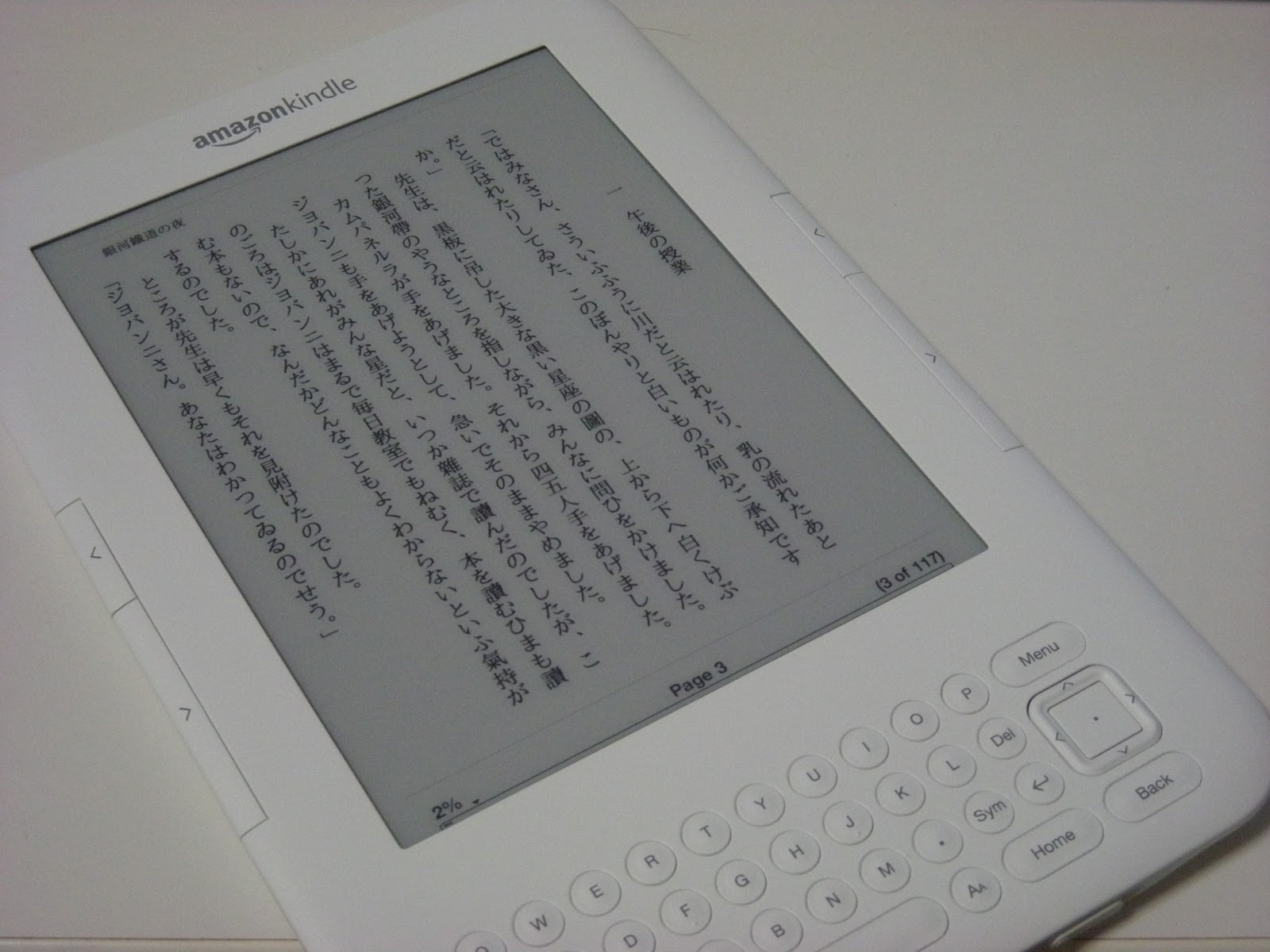
すっごい久しぶりにamazon.com(amazon.co.jpではない)で注文したのだけど、海を越えて来るというから1ト月ぐらいかかるかと思ったら意外と早く1週間くらいで届いたよ。きっと世界中にバカスカ売れてて日本にも毎日飛行機で送っているに違いない。箱を開いて本体を取り出すとディスプレイ部には最初から「つなぎかたと充電のしかた」が表示されていて(電子ペーパーなので表示させっぱなしでも電池を食わないらしい)、充電するともう発注したときのamazon.comアカウントと紐付けまでされていて、即Kindle Storeで買い物できる。3G回線対応モデルなら無線LANに接続する必要すらない。しかも現状、通信費はamazon持ち。ひー、なんという太っ腹。オイラ英語は苦手だからKindle Storeなんかほとんど使いそうもないのに。
とりあえずテキストファイルやら青空キンドルで変換した青空文庫とかを数十冊分入れてみたよ。エクスプローラ使ってコピーするだけで完了だ(その後コレクションに分類するのは面倒だけど)。電車の中でiPad使っている人はたまに見かけるけど、Kindle使ってる人はまだ見たことないので、これ見よがしに使ってみようと思います(あほ)。
iPadと比べて格段に軽いので、片手で持って、というか手のひらの上に乗せる感じで、親指でページめくりボタンをポチポチ押すことでまったくストレスありません。滑って落っことしそうな感じもない。素晴らしい。
そのうえ、簡単なwebブラウザも内蔵していて、ちょっと試した限りではGoogleとかGmailとかDropboxとかにログインして参照することはできた。正直びっくり。でも日本語の入力はさすがに無理みたい。対策としてJavaScriptでFEP相当の処理をするという大技もあるらしいけど、僕はそれだったらiPhone取り出したほうが早いかな。
ページをめくるたびに、一瞬暗転するのは、仕方ないんだろうけどいただけない。多分、電子ペーパーの原理上、一旦真っ黒にしてから改めて新しいページの内容を描画しないと、前のページの内容が微妙に残ってしまうからだろうと思うのだけど、このせいで、本のページをめくる感覚というより、次のスライドに切り替える感覚が、すごくする。その度にちょっと、脳がびっくりする感じ。
あとはやっぱり、解像度もっと高くなってほしいです。解像度フェチなので。たぶん白黒で3000DPIぐらいになるまではずっと言い続けると思いますが、輪郭がぼやけていると気になるのですよ!!
本日の成果:iPhone 4 ICカード化計画その3
前々回と前回のつづき。
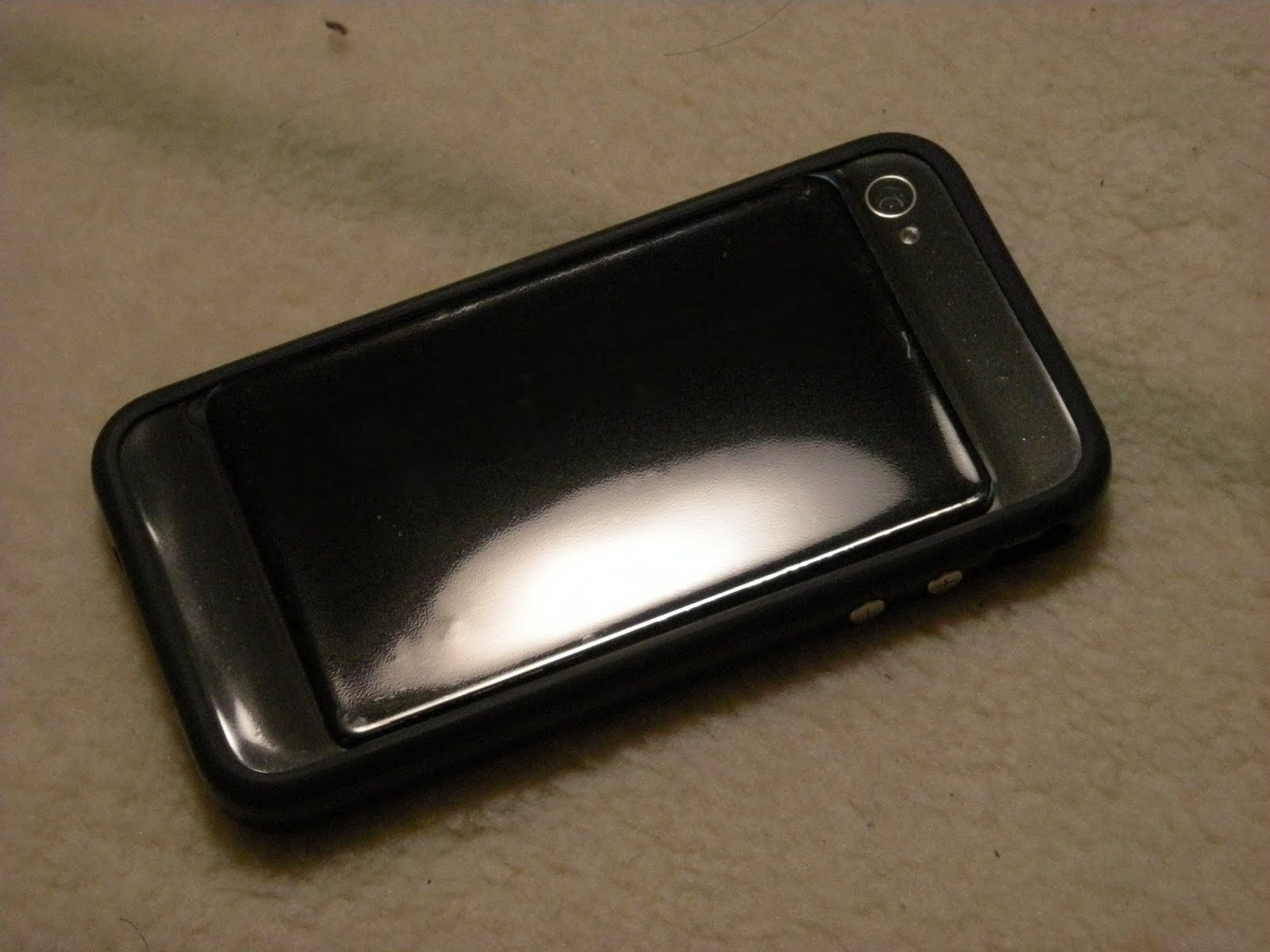
前回まででICカード(Edy,Suica,PASMO等)のハンドリングは劇的に改善されたのですが、裏側を見るとここにICカードが入れてあることが丸見えで、なんだかダサかったので、目隠しに挑戦しました。最初は何も考えずにプラモデル用の黒い塗料を塗ってみたのですが、超ムラになっちゃった上に乾いた次の瞬間からカパカパと剥がれてしまいました。失敗。
きちんと下地処理してスプレーで塗るという案も考えましたが、下地処理とか今までやったことないし下地剤も持ってないので、手持ちの黒いフィルムをカードの大きさに切って貼り付けてみました。自動車の窓ガラスに目隠しに貼るやつ。気泡が盛大に入ってしまい抜くのが大変でした・・・
半透明の奴だからカード番号とかが見えてしまうのではないかとも思いましたが、もともと濃いタイプのフィルムだったこともあり、結果的にはほとんど見えません。よかったよかった。
本日の成果:iPhone 4 ICカード化計画その2
前回のつづき。
ケースをもういろいろ試行錯誤した結果4~5個は買ってる私のところへ、例のアンテナ問題のおかげで、さらに今度は純正バンパーが届きました。いや勿論頼んだのは自分なんですが。
せっかく貰ったことだし、モノはいいので(今まで買ったガワは皆部品点数1点とシンプルだったのに、純正バンパーは何ですかコレ。部品点数10コぐらいあるんじゃないかしら。ちゃんと剛の部分と柔の部分とで素材変えてる・・・)、有効利用する方法はないかと考えるわけですよ。私としては、もうICカードがついてない状態に戻るのは論外だし、かといってバンパーは裏面はiPhone 4の素のまま、むき出しにするタイプだから、ICカードを挟めないし・・・と思ってしばらく放置していたのですが、ふと思いつきました。バンパーでは裏側が覆われていないからICカードを挟めないのなら、裏側を何かで覆って、それでICカードを挟んでやればよくないかしら?

これが届いたバンパー。ギネスのグラスに入ってるのは麦茶。(本題と関係なし)

で、この裏側をどうしようかということで、今回挑戦するのが真空成型。

ICカードをそのまま使うと、熱でダメになる可能性もあるような気がしたので、バーコードのみとかあまり使っていない同サイズのカードを、
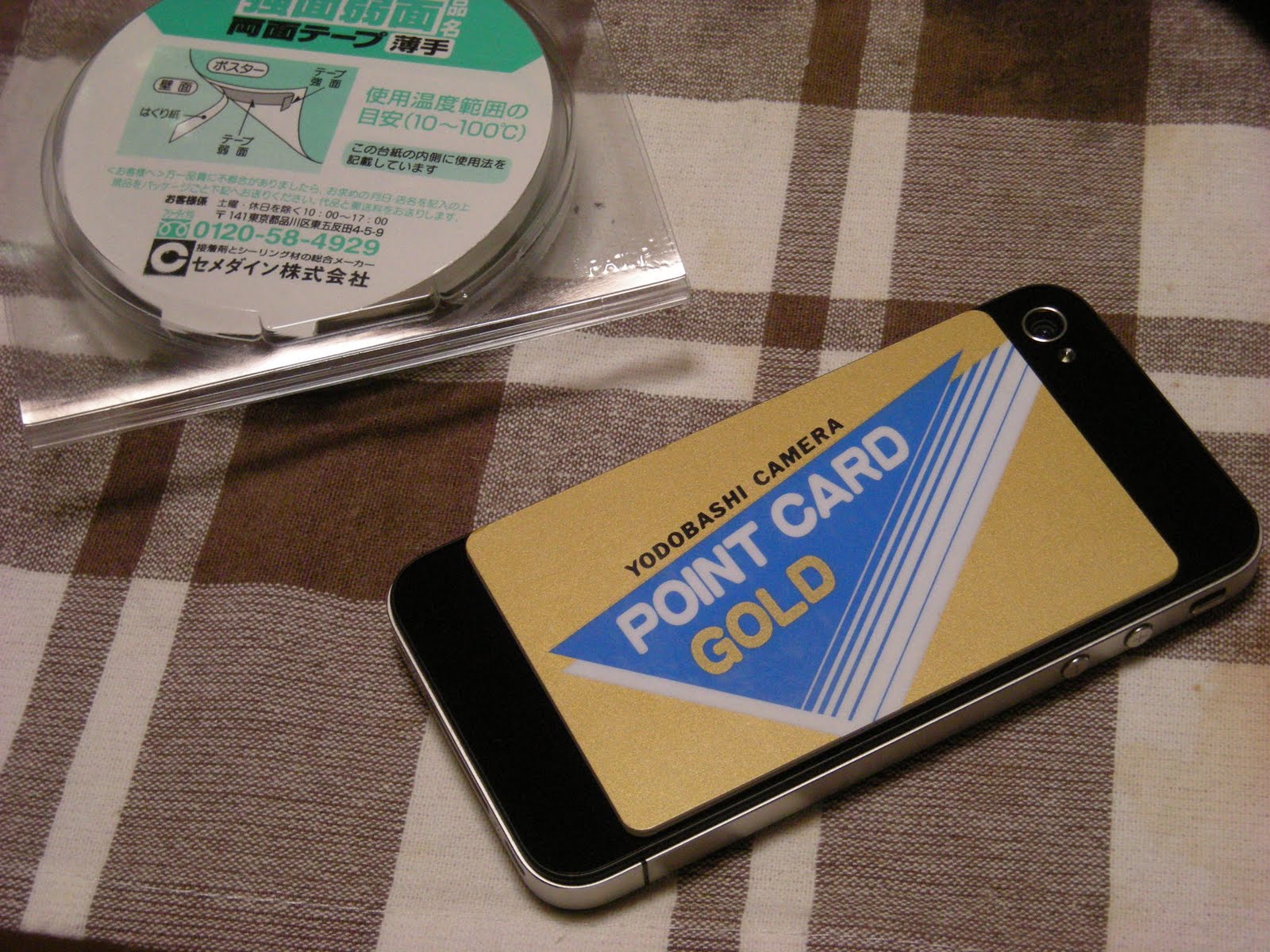
iPhoneの裏にテープで貼りつけて、これを型にして真空成型で裏ガワを作ってやろうという魂胆です! 真空成型って初めてやるのでドキドキだ。
軽く調べてみたところ、趣味用真空成型器のようなものも市販されているようですが、こだわらなければ百均ショップで材料買ってきて自作もできるらしい。今後も何度も使うものとは思えないので迷わず百均で材料買ってきました。まずはタッパーにアタリを付けて、
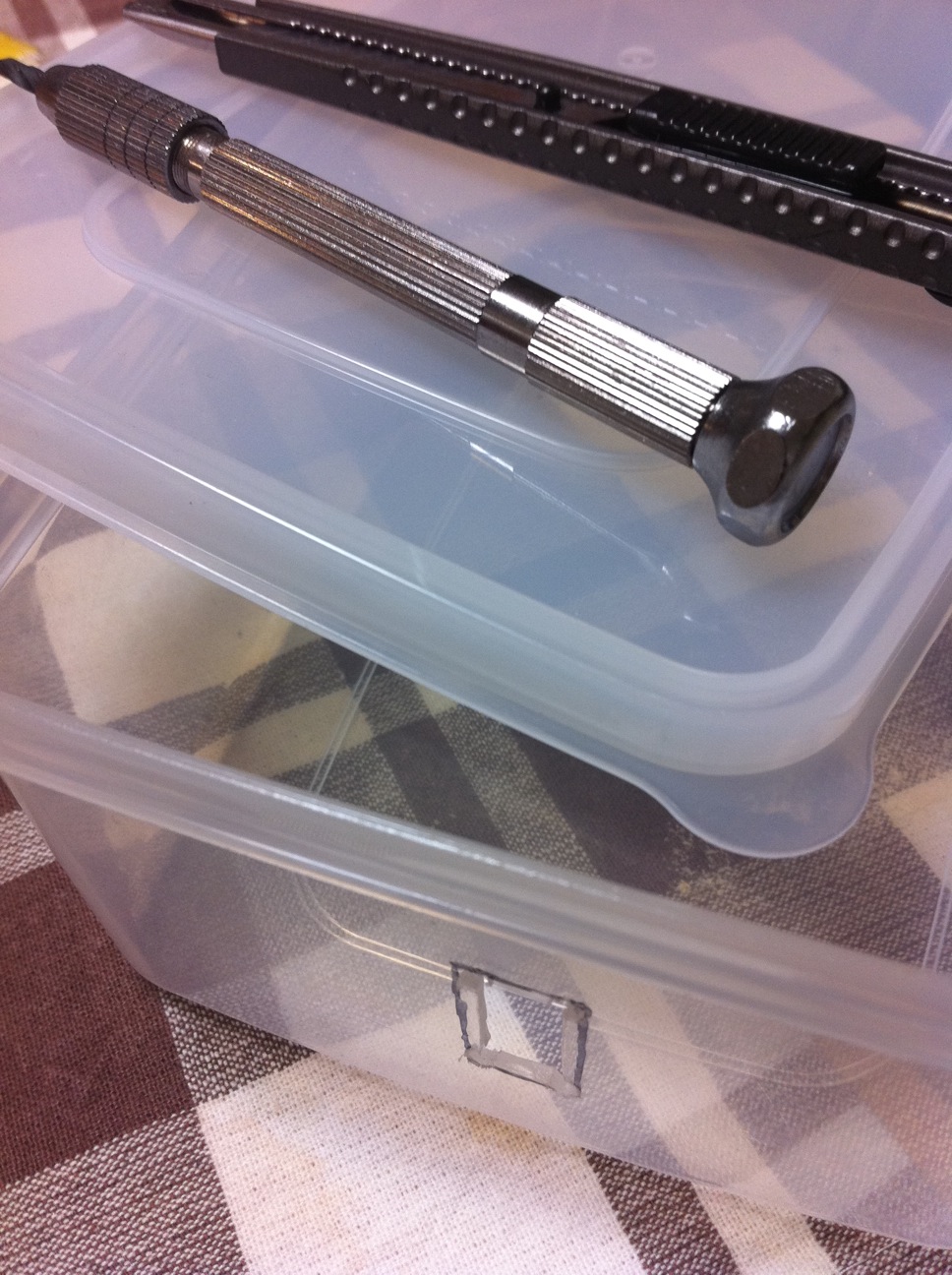
テキトーに穴開けて切り抜いて、

あとはカッターで予定の寸法まで広げます。ていうか要は穴開けたかっただけですね。写真3枚も貼って説明するまでもなかったですね。
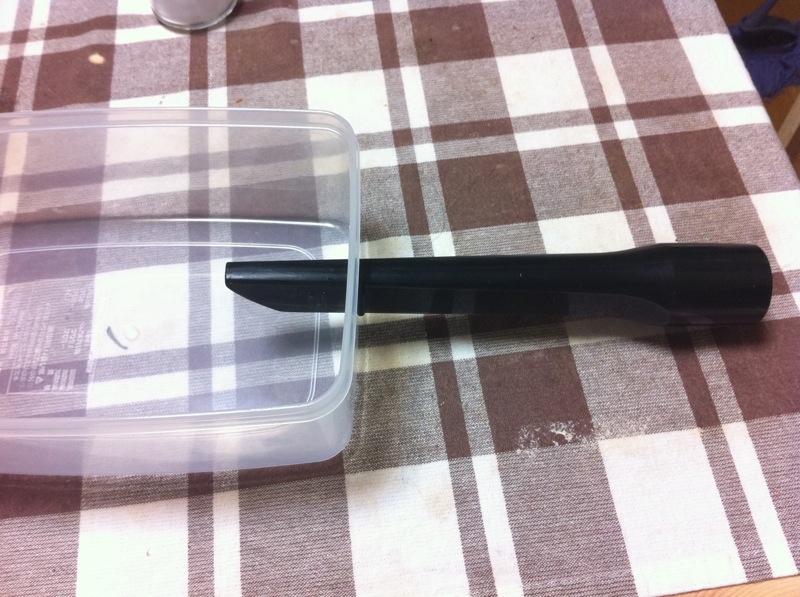
この穴にこのように掃除機のノズルを突っ込んで吸引すればいいかなーという皮算用です。
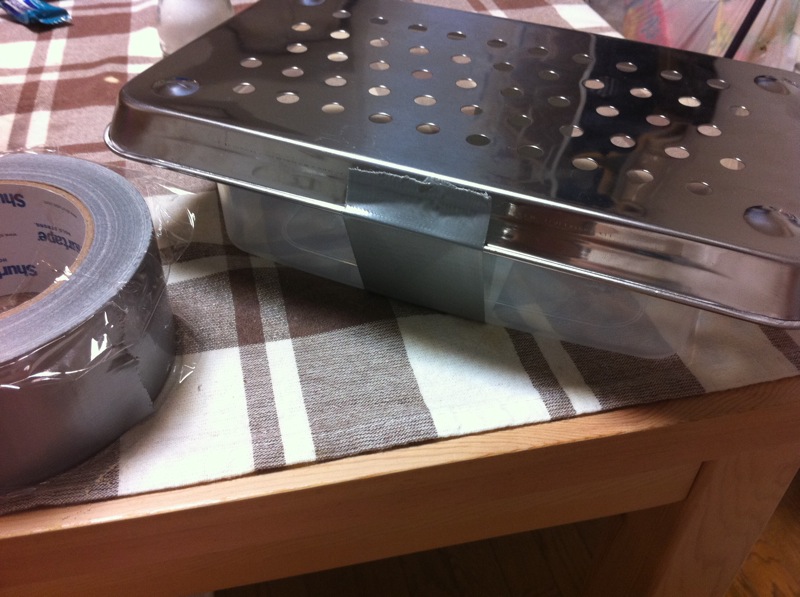
金網というかパンチングメタルというか、実際は台所用の水きりトレイなんですが、上に被せてテープでとめて、真空成型器いっちょあがり。(^_^;
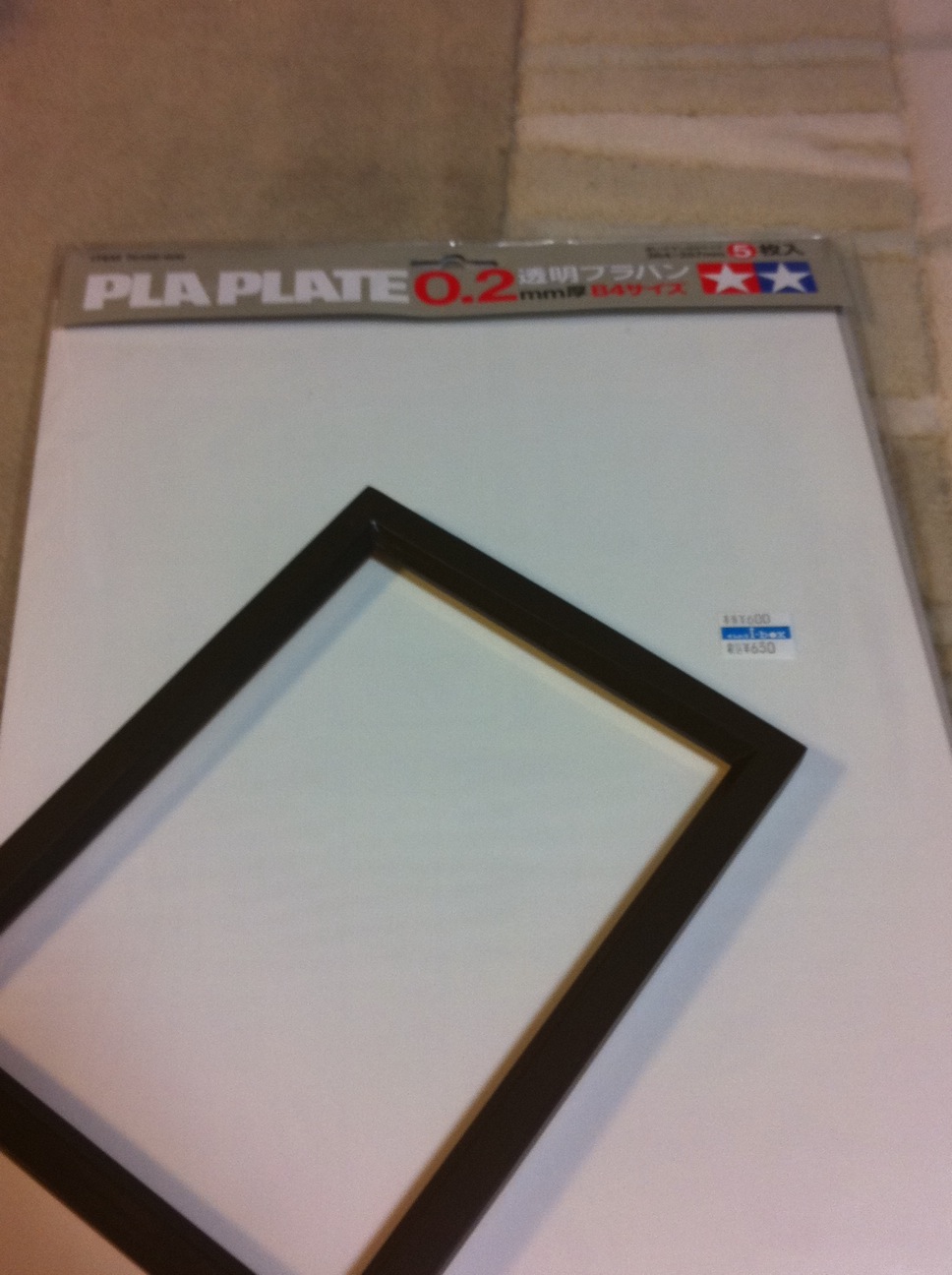
続いて材料です。これまた百均で買ったテキトーな大きさの木枠に材料を固定します。百均すごいな何でもあるな。
写真では0.2mm厚のプラ板が写ってますが、これは失敗しました。どうもタミヤの0.2mmの透明プラ板は製造時に引き伸ばしているらしく、暖めて柔らかくした瞬間に縮んで破れてしまったのです。塩ビとかPETとかだとうまくいきました。ポリカーボネートもよさそう。試していませんが。

成型中。じゅるじゅる(吸う音)

調子にのっていっぱい作った(あほ)。写真上が塩ビ、下がPETです。微妙に色が違う気がする。
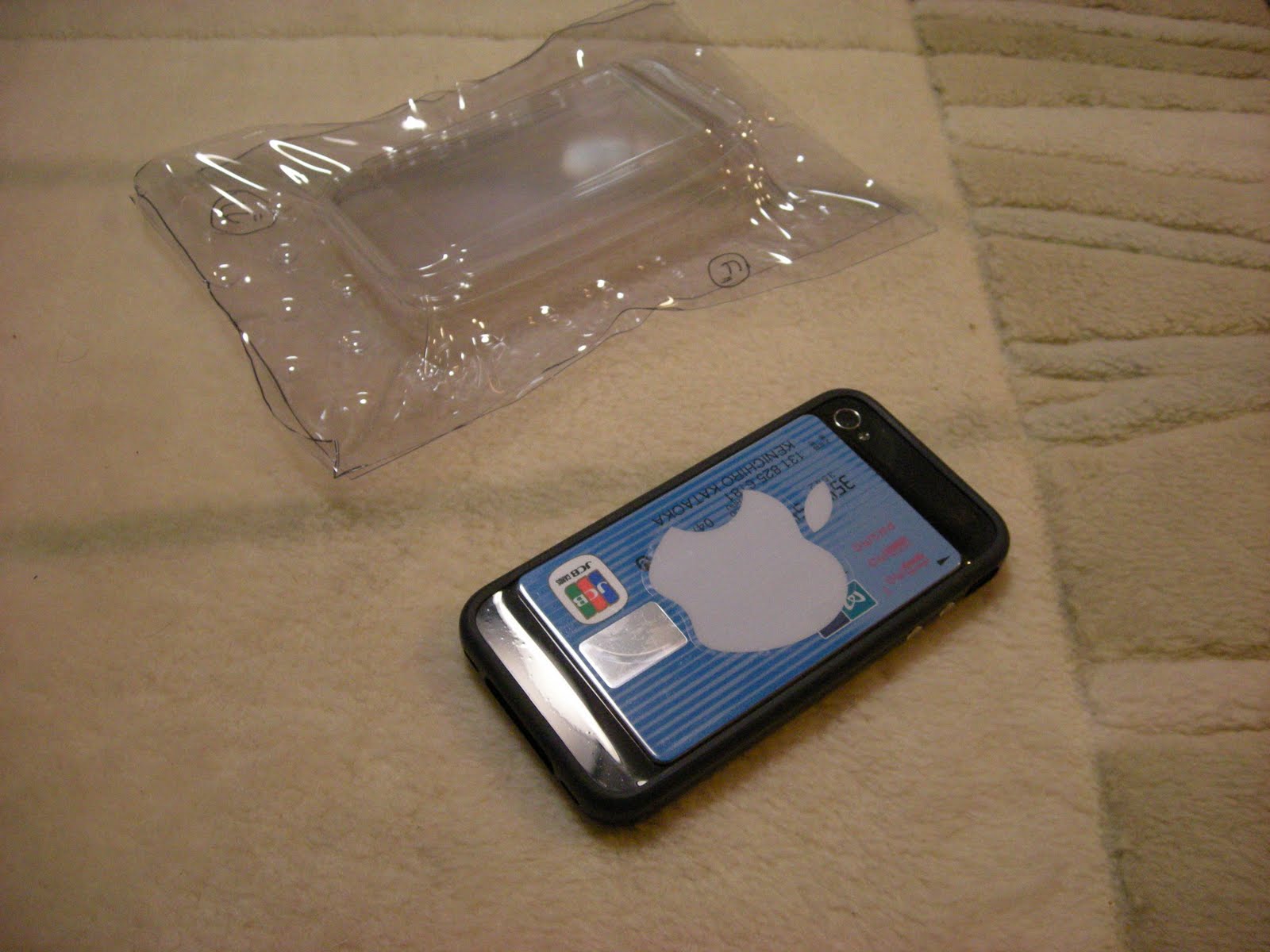
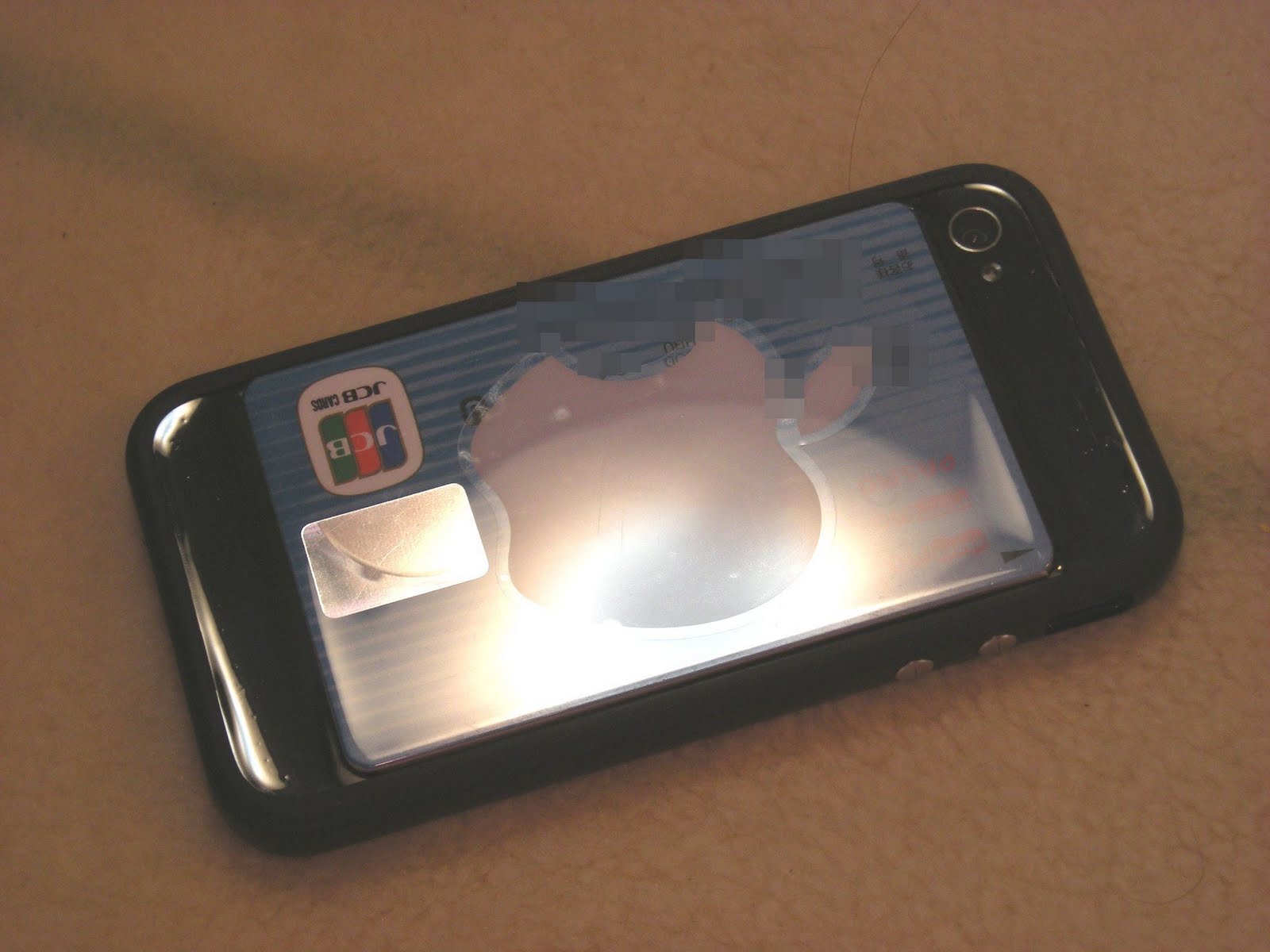
あとはこれをちょうどいい大きさにハサミで切って、ICカードと一緒にバンパーでiPhone 4に固定します。切り口が多少汚くてもバンパーによって隠されるので、ハサミで適当でOK。そのままだと、ICカードのカード番号が丸見えだったので、目隠しに余ってたアップルシールを貼りました。全部は隠れていませんが・・・。
内側から黒く塗装してもいいかもしれません。その場合はカメラの穴だけはマスキングする必要がありますね。