本日の成果

本日の成果を記録していきます。

カテゴリー: 未分類

  • 本日の成果:昔のVisual SourceSafeのプロジェクトをSubversionに移行した

      2002年頃から、仕事で手掛けた、数少ないVBやVC等のプロジェクトは、Visual SourceSafeでバージョン管理してました。残念なことに、大部分のプロジェクトはMS-Accessで出来ているので(はい、ここ驚愕するところ)、そっちは人力でバージョン管理していたというかバージョン管理という概念自体がないというかそんなありさまの現場だったので、自分で勝手にローカルでリポジトリ作って一人で管理していただけなのですが。
      機械でバージョン管理することの効果は甚大で、毎回時間をかけてバックアップを取る必要がなく、それ以前にバックアップを取り忘れることも原理上なく、また旧バージョンとの差分も直ちに確認できるし、間違いなく旧バージョンに戻すこともできるため、ソース中に修正前のコードをコメントアウトした状態で残しておく必要がなくなります。これは大きい。
      で、なんでSourceSafeだったのかというと、単にVisualStudioにバンドルされてたからというだけで、個人的にはSubversionを使ってます。これのWindows用のフロントエンドであるところのTortoiseSVNがもう、感動的に使いやすくてたまりません。
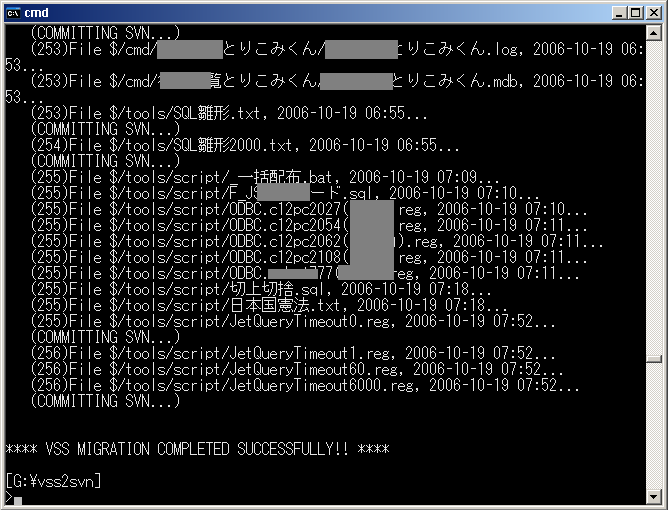
      そして今、業務の都合上、SourceSafeの入ってないマシンで仕事をしてるもので、つまり昔の成果物が自分でも見られない状態になってしまっているのです。それはイヤだ。というわけでvss2svnというプログラムがあるようなので、これを使わせてもらってSourceSafeのリポジトリをSubversionのリポジトリにコンバートしてやるぜ!

      と、はりきって始めてはみたものの、かなり手間取りました。なんつーか日本語との戦いでした。ていうかプロジェクト名に「○○集計表」とかつけていたもので例のこの「表」のせいでいろいろとダメなことに(汗)。結局しばらくソースを追いかけてみたもののperl初心者なので対策方法が判らず、やむなくレポジトリの方を「表」を含まないものにリネームして移行することで逃げました。リネームの履歴は管理できないSourceSafeのおかげで助かった・・・(笑)

  • ビール飲んだ

    ビール飲んだ
    Category:

    本日の成果:ビール飲んだ

      友人の酒コレクターのエス氏に、いいビールを3本も頂いてしまったので飲むぜ。

      まず1本目。ラベルに裸の女が描かれていて、なんとも淫靡な雰囲気が漂っている(嘘)。
      実は、これだけはまず最初に飲むようにと、順番の指定がされていたのであった。私は素直なのでその通りにします。
      トクトクトク・・・ぐびーっ。・・・ぶはーっ。
      このビールすっぱいです。(いや、事前に聞いてはいたんだけど)

    私「どうですかコレ」
    妻「うーん、酢だと思って飲めばおいしい」
    (妻は酢を単体でも飲むほどの酢好き)

      気を取り直して次いってみよう。なんかエーデルワイスとか書いてある。・・・トクトクトクぐびー。

    私「ウマー」
    妻「ウマー」

      これはおいしいです。1本目がアレだったのでなおさら。とっても濃厚でどいっちゅな感じでした。

      さてそして一気に3本目いくぜ。おおこのラベルは見たことがある。シュパーテンのオクトーバーフェストビアだ。日比谷でいっぱい飲んだ。そういえば横浜は今日かららしいよ!!

    私「ウマー」
    妻「ウマー」

      これは2本目よりもライトな感じでしたがやはり日本のビールとは全然違います。もう、明日さっそく横浜行ってやろうかしらん・・・(^_^;

  • お手軽ソートマクロを作った(3)

    Category:

    本日の成果:お手軽ソートマクロを作った(3)

      前回改善したソートマクロに、バグというか問題点が見つかった。大文字小文字を区別しないで比較するために、全部大文字に変換してから比較するようにしたんだけど、それだと、いくつかの記号([]^_`)がアルファベットより後に並んでしまう。他の多くの記号はアルファベットより前に並ぶのでどうも違和感がある。というわけで全部大文字に変換してから比較するのではなく、全部小文字に変換してから比較するようにした。これで先述の6字は、アルファベットより前に並ぶようになった。

      しかしこれを機会に文字コード表を改めて見直してみると、記号と数字とアルファベットの並び順って実はかなり入り乱れていて醜いことになっていることが判った。個人的には、記号→数字→アルファベット の順になっているのが一番直感的かなと思うのだけど、実際には、記号→数字→記号→アルファベット大文字→記号→アルファベット小文字→記号 という具合に並んでいて、もういやーんな感じですよ。なのでこれに対する対策はとりあえず諦めることにしました。orz

      ダウンロードはこちらから。(URL前回と同)

  • スタートメニューを整理した

    スタートメニューを整理した
    Category:

    本日の成果:スタートメニューを整理した

      Windowsのスタートメニューとタスクバーは、Windowsを使いにくくしている主な原因のひとつではないかとも最近思いつつあるのだけど、じゃあこうすればいい、という説を唱えるまでにはまだ至っていないのでそれはまたの機会に。ちなみにおぱはまだ「クラシック」スタートメニューを主に使っています。

      スタートメニューについては、ソフトが増えてくると次第に探しづらくなって、設定で「頻繁に使用するものだけを表示」するようなこともできるのだけれど、「頻繁」の定義がよくわからないせいか、出てきてほしい項目が隠れたり、1回試しに使っただけの項目がその後ずっと表示されたりと、自分で制御できないので、この機能は使っていない。というかそれ以前の問題なのである。例えばこんな。

    イヤなスタートメニューの例1 : 無駄に深い階層 (イメージ図)

      大分類→小分類とキレイに分類したい気持ちがあったのだろうと思うけど、ソフトを使う側としてはそんなツリーを毎回辿るのは面倒くさくてしょうがない。そして、このような場合は上記の「頻繁に使用するものだけを表示する」ようにしていても面倒くささは変わらない。(但し、XP以降の新しいスタートメニューなら、何度か使っていれば一番上の階層に現れる)

    イヤなスタートメニューの例2 :
    アンインストーラが同列に表示される (イメージ図)

      間違ってアンインストールしてしまいそう。上の例などは、ソフト本体よりもアンインストーラの方が先に表示されてしまっていて、まるで一番最初にアンインストールしてほしいかのようだ。

      で、冒頭に戻るけど、これをスマートに解決する方法はまだ思いつかない。XP以降の新しいスタートメニューを使って、かつ頻繁に使用するものだけを表示する設定にすれば済むのかというと、私の場合、ある程度頻繁に使用する、すぐ手の届くところにあってほしいものがツール含めて20~30は下らないので、それがズラッと表示されても探すのが大変だし、探して見つからなければまた普通にスタートメニューの奥深くを探すことになるのだ。

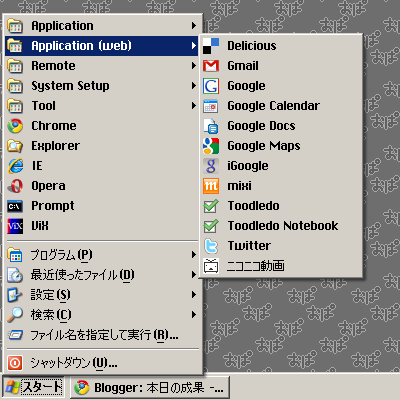
      で結局、全部人力で、右のようによく使うものだけ別枠でスタートメニューに纏めておくことにした。これはよく使うwebサイトを、webアプリケーションの形でスタートメニューに入れてあるところ。他のフォルダには、アプリとかツールとか各種設定ソフトとかを分類して入れてある。
      これでもう迷わない・・・といいな。

  • Macマウス問題

    Category:

    本日の成果:Macマウス問題を解決した(ような気がする)

      私も含めて、WindowsとMacとでマウスカーソルの感触というか、動かしたときの感覚というかがどうも異なっていると感じる人は多くいるようで、各人さまざまにその理由を分析している。しているのだけれど結局最後の結論としては、Windows→Macの人はWindowsの挙動が使いやすいと言い、Mac→Windowsの人はMacの方が使いやすいと言う。ということはつまり慣れればどっちでもいいということか。

      多くの人が書いてるけれども、「Macのマウスカーソルには加速度がついているがWindowsのマウスカーソルには加速度がつかない」というのは微妙に誤りで、コントロールパネル-マウス の「ポインタの精度を高める」という名前のオプションでオンオフを設定できる。よく覚えていないがデフォルトでオンではなかっただろうか。

      それにしても(私はWindows使用暦の方が長いので)Macのマウスカーソルの動きには違和感があった。なんというか、マウスカーソルを10cmほど右に動かしたいとして、いつものWindowsの感じで右にマウスを動かすと、思ってた量の半分ぐらいしか動かない。あれ? と思って脳が勝手に足りない距離を補おうとして反射的に素早くマウスを動かすと今度はピューと遥か彼方へ行ってしまう。その繰り返し。

      つまり加速度のつき方がなんだか異なるのではないかということは何となく感じていたのだけれど、このたびそれを裏付ける論文を見つけた。

      Mac OS X のマウス加速問題

      なるほど私がこれまで漠然と感じていた現象を見事に説明するものだ。そして、嬉しいことにいくつかの解決方法も紹介されている。MouseFixのGUI版のiMouseFixUSB OverdriveSteerMouseと3つとも試してみて、一番違和感なく設定できたSteerMouseを使うことにした。
      うむ、快適である。めでたし、めでたし。