
本日の成果

本日の成果を記録していきます。

カテゴリー: 未分類

  • iPhoneを入手した

    iPhoneを入手した
    Category:

    本日の成果:iPhoneを入手した

      ついにというかなんというかなんとなく2ヶ月ぐらい前にiPhoneになりました。我ながらなんでこのタイミング?

      メール着信音が数種類から選ぶしかなく、いずれもこれはちょっとと思うような音しかなかったので、やむをえず脱獄して音ファイルを直接差し替えました。べ、べつに悪いことしてないよね?
      常時接続になったことで、これまで使ってたiPod Touchとは使い方がガラリと変わりました。そのかわり毎月数千円かかることになったけどな。
      いちばん変わったのは、外出先からでもTwitterでつぶやけるようになったことでしょうか。あと、メールも即座に送受信できるし、GoogleやWikipediaもその場でアクセスできるようになりました。今までは、家に帰るか、近くの無線LANのアクセスポイントを探さないといけなかったのです。いや、いずれもケータイでできなくもなかったのですが、それは言わないで下サイ・・・。
      今後はドコモのケータイは原則、音声通話にしか使わない方針にして、料金プランも一番安いやつに変えました。そもそもメールとWebブラウジングがiPhoneに移行したのでドコモのケータイのパケット通信量はほとんどゼロになる見込み。月千円以下に抑えられればiPhoneの料金と合わせてもそれほど痛くはない筈・・・と踏んでるのですが。

      そんな事情なので国盗りとコロプラからは足を洗います。探さないで下さい。今までいろいろお世話になった皆様ありがとう。

      なお、電話は今までどおりドコモで、メールは昔からPC宛に送ってもらったものをケータイに転送して受け取っていましたので、私への連絡方法は変更ありません。ただし、私のアドレスを「@docomo.ne.jp」で終わるもので覚えている方。確かに以前そのアドレスでこちらからメールを送ったことがあるかもしれませんが、それはケータイからの送信時に自動的にそのアドレスがついたからで、私宛のメールアドレスとして使っていただきたいのはメール末尾のシグネチャにもある通りの別のアドレスです。ドコモのアドレスは予告なしに数回変えていますので、届かない可能性があります。ドコモのメールは現在ほとんど見ていません。ご注意下さい。

      あと今まで使ってたiPod Touch 2G 32GBが余ってます。誰か欲しい人いませんか。iPhoneより薄いよ。どこでも無線LANと組み合わせて「なんちゃってiPhone」とか。

  • clipboard.exeを作った

    Category:

    本日の成果:clipboard.exeを作った

      コマンドプロンプトで、dirの結果をエディタに貼り付けたりしたくなることがありませんか。ワードプロセッサで切り取った文章を、ちょっとしたフィルタにかけたいと思ったことはないですか。いわゆる、クリップボードと標準入出力とでデータをやりとりするニーズですな。個人的にはこれが標準で提供されないのが不思議でならない。

      例によって、そういうコマンドはフリーソフトその他ゴロゴロあるのだけど、

    • 標準入力→クリップボード と クリップボード→標準出力 の動作が1つのプログラムでできること
    • 純粋にクリップボードの内容だけを出力し、改行1個たりとも余分なものを出力しないこと
    • コマンド名が、思い出しやすいものであること(そう頻繁に使うものでもないので)

      などのこだわり条件を満たすものが見つけられなかったので、作ってみました。

      ドキュメントはありません。標準入力がファイルにリダイレクトされていると、それをクリップボードに格納します。それ以外の場合、クリップボードの内容を標準出力に出力します。以上。

    clipboard.zip

  • StartDaemon

    Category:

    本日の成果:StartDaemon

      PCをお使いのみなさんは、便利な常駐ソフト的なツールをいろいろお使いのことと思います。フリーソフトとか、同じような機能のツールでもいろいろ種類があって、聞いてみると皆様それぞれ無駄にこだわりがあるのが面白いところ。
      ところでそういうツールが5つも6つも増えてくると、Windowsのスタートメニューのスタートアップフォルダの中身が結構うるさくなってくるんだよね。そして、ログインするとそれらが一斉に、よーいドン! で起動されるから、実行間隔や順序が指定できない。その辺を改善してくれるツールもあるけれど、普通そういうのはバッチファイルを作って対応するよね、昔のAUTOEXEC.BATみたいに。・・・私だけですかそうですか。

      というわけで、そのようなログオンスクリプト的なバッチファイルをスタートアップフォルダに入れているのであるが、ひとつ問題があった。このバッチファイル、後々トラブルが発生したときに問題解決に役立つように、自分自身の出力をログファイルにリダイレクトするようにしてある。そうすると、そこから起動されたツールも、子プロセスなので親プロセスの開いているハンドルを引き継ぐのよね。つまりログオン処理が終わってもそこから起動されたツールが終了しない限りログファイルがオープンされたままになってしまうのだ。
      あと、起動時のカレントディレクトリも同様に、例えばエクスプローラで、新しいフォルダをつくって、コマンドプロンプトを立ち上げてそこに移動して、なにか適当な常駐ツールを起動したとすると、その後コマンドプロンプトを閉じても、さっき起動した常駐ツールを終了させない限り、最初に作った新しいフォルダを削除できないのだ。(ツールがカレントディレクトリを掴んでいるため)
      分をわきまえた(笑)ツールなら自ら標準入出力をクローズしたり、自分自身が格納されているディレクトリに移動したりするように作られているものだが、そうでないものも当然あるわけで、そのようなプログラムを、標準入出力をリダイレクト中のバッチファイルから問題なく呼び出すことは、バッチファイルの書き方の工夫だけでは無理だった。

      というわけでその辺を改善するツールを作ってみました。その名もStartDaemon。大したことはしてなくて:

    • 親プロセスのハンドルを引き継がずに、子プロセスを起動する
    • その際、起動するプログラムのあるフォルダに移動する
    • プログラムを起動する際、ウィンドウを最小化した状態で起動する

      というだけのもの。でもおかげで前述の問題が解決されてスッキリしたよー。(完)

    StartDaemon.zip

  • WinMerge Portrable 改造版を作った

    WinMerge Portrable 改造版を作った
    Category:

    本日の成果:WinMerge Portrable 改造版

      テキストファイルの比較は開発現場では頻繁に必要になります。Word/Excelべったりの人海戦術な現場でもないかぎり。(^_^;
      なので、比較のためのツールはCUI/GUI問わず長い歴史がありまして、私もWinDiffやDFやRekisaなどいろいろ試した果てに、今はWinMergeを愛用しています。というか、それのポータブル版のWinMerge PortableをUSBメモリに放り込んで持ち歩いています。
      Rekisaには劣るかもしれませんがそれなりに綺麗な表示で、差分を表示するだけでなくそのまま編集することもでき、プラグインでWordやExcelの文字部分の比較もできちゃうあたりが気に入っております。

      ところがそのWinMerge Portableですが、起動してオプションを変更しても、一旦閉じて再起動するとその変更したオプションがデフォルトに戻ってしまうという問題がありました。最初は、ああポータブル版だからレジストリとかに形跡を残さないようにしてるのね、それなら仕方ない、などと思っていたのですが、その後いろいろ試していたらどうも設定が残る項目とそうでない項目とがあるみたいなのです。なんだか腑に落ちないのでソースも覗いて調べてみたところ、作った人の思いとしては終了時に設定をファイルに保存した上でレジストリからは証拠隠滅(笑)して、次回起動時にファイルに保存しておいた設定を読み込むようなロジックは入ってるようでした。
      さらに調査を続けたところ、レジストリの中身をファイルに書き出すときは、それ用のライブラリを使っているのに対し、ファイルからレジストリに読み込む時には、同じライブラリではなくreg.exeを使っているために、最後まで読み込まれていないということが判りました。だいぶ昔のバージョンからずっとそうなっているらしいことを考えると、日本語環境独自の問題かも。そもそもなぜ、読み込むときだけreg.exeを使うようなコーディングになっているのかも謎です。reg.exeを優先して使うなら使うで、読み込みだけでなく書き出しにも使うようにするべきではないでしょうか。
      それともう一点、これは不具合か仕様か判りませんが、WinMerge Portableでは、ポータブル版独自の設定ファイルに、追加のオプションをあらかじめ書いておくことができます。できますけど、追加のオプションが毎回コマンドラインの末尾に付加されるので、一時的に打ち消すことができません。例えば、普段はいつも○○のフィルタを使いたいが、今回だけ××のフィルタを使いたい、という時に、設定ファイルを書き換える必要がありました。
      普通は、設定ファイルに書いたオプションと、コマンドラインで与えたオプションとでは、後者の方が強いべきではないかと思うのですが。

      というわけで、上記2点とあといくつか改善した版を作ってしまいました。1つ目の問題については、reg.exeを使わず、書き出し/読み込みともにライブラリ側の命令を使うようにしました。これにより、前回終了時の設定が復元されるようになりました。
      2つ目の問題については、コマンドラインを組み立てる時の文字列の連結の順番を変えただけ。

      せっかく作ったので、GPLに基づき公開します(笑)。

  • Cromium OS試した

    Cromium OS試した
    Category:

    本日の成果:Cromium OS試した

      なんかBitTorrentで誰かの作った仮想マシンが出回ってたので試しに動かしてみたよ。

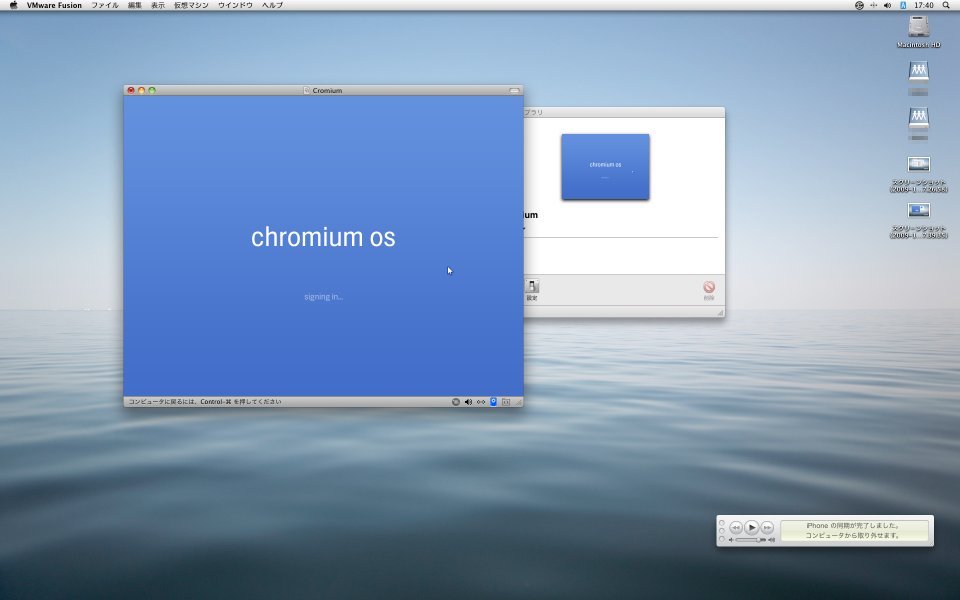
    起動したところ
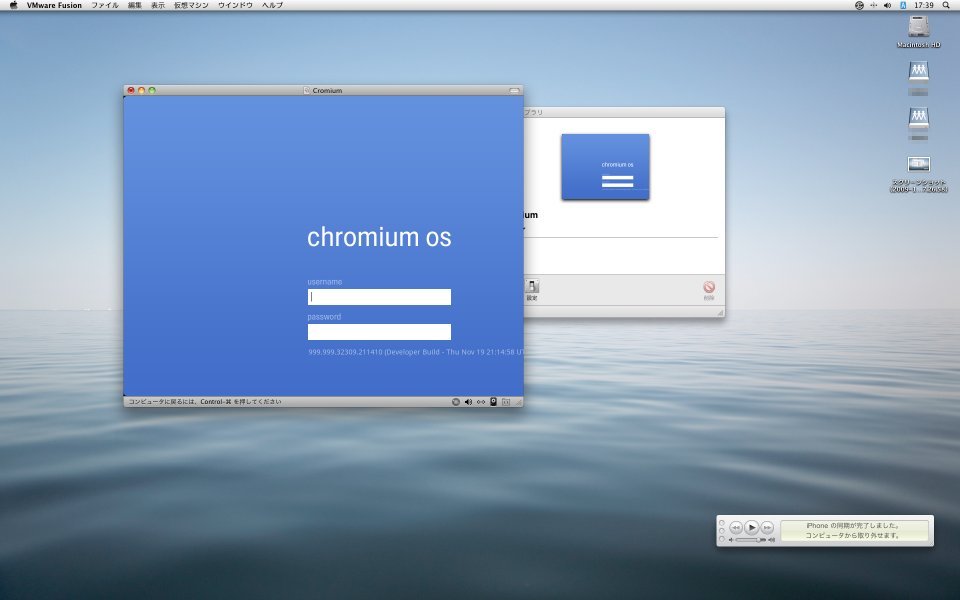
    ログイン中
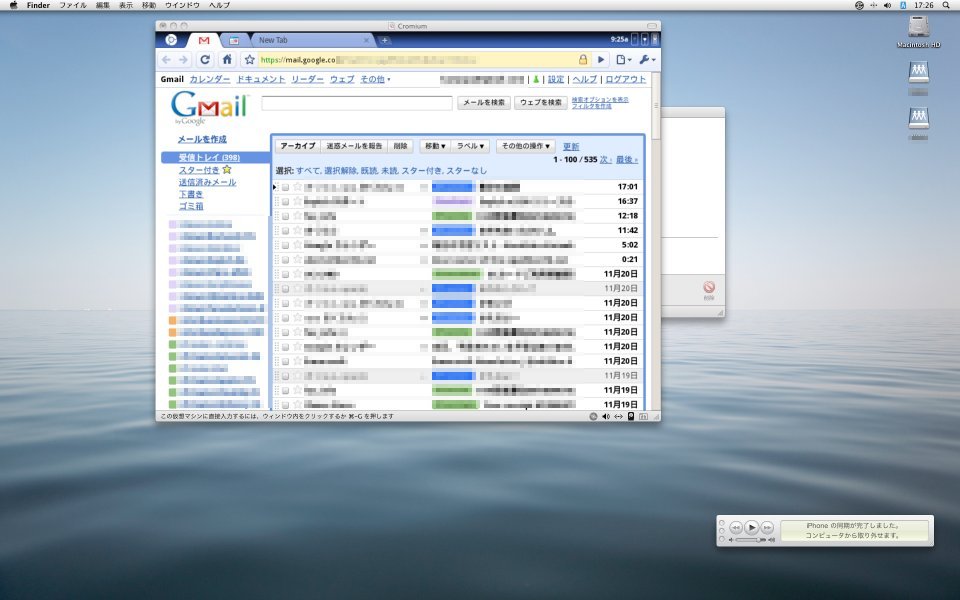
    Gmailキター
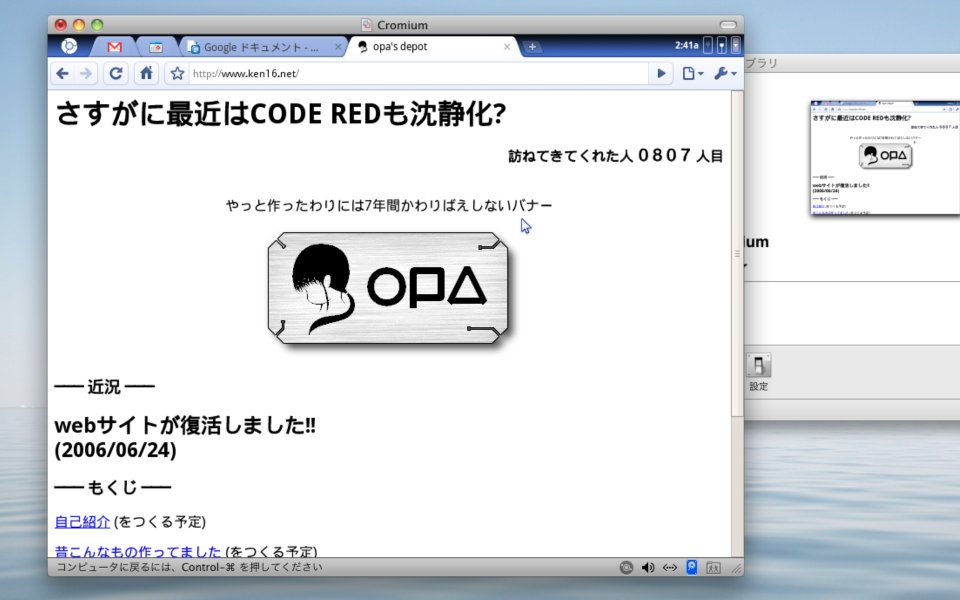
    とりあえず自分のホームページを表示させてみた
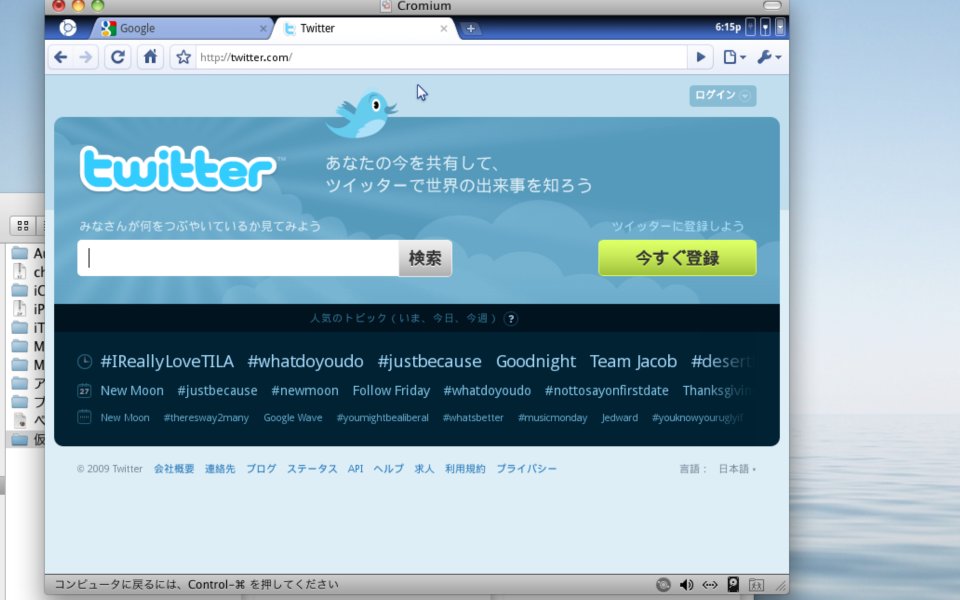
    Twitterもフツーにいけそう
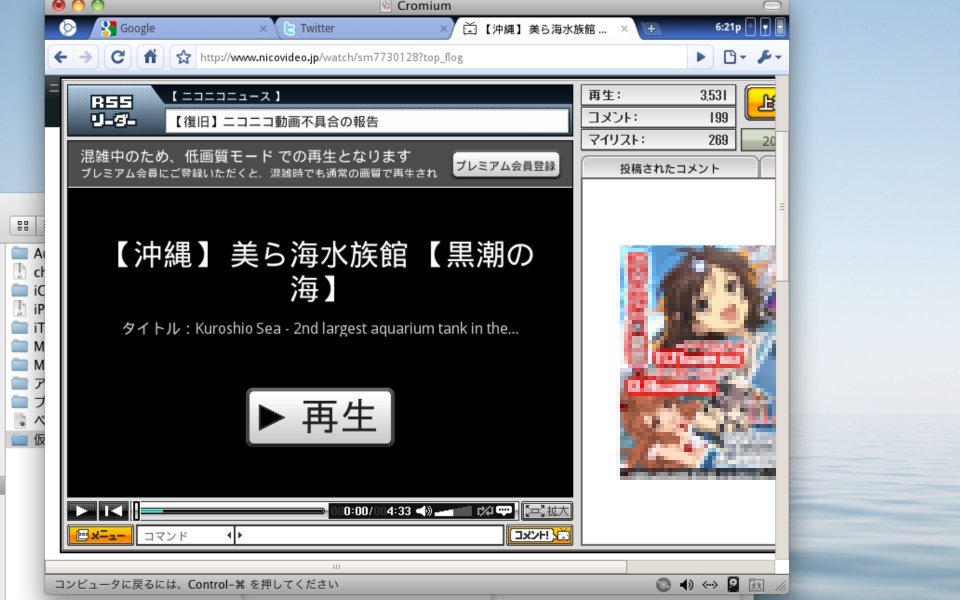
    ニコ動もいけました

      しかし、ウチのマシンが非力なせいか、仮想マシンとVMwareとの相性が悪いのか、とっても遅いです。そしてすぐハングします。これが専用のハードとそれに合わせてカスタマイズされたOSとの組み合わせならどれくらい軽くなるのか気になるところです。個人的には少なくともWindowsよりは軽く速くならなければ使う理由はないわけで。あと変なツノ生やさなくても常時接続できるようにならないと、コンセプト上つらいのではないでしょうか。もしくは「どこでも無線LAN」の類か。