
本日の成果

本日の成果を記録していきます。

月: 2009年10月

  • ビール飲んだ

    ビール飲んだ
    Category:

    本日の成果:ビール飲んだ

      友人の酒コレクターのエス氏に、いいビールを3本も頂いてしまったので飲むぜ。

      まず1本目。ラベルに裸の女が描かれていて、なんとも淫靡な雰囲気が漂っている(嘘)。
      実は、これだけはまず最初に飲むようにと、順番の指定がされていたのであった。私は素直なのでその通りにします。
      トクトクトク・・・ぐびーっ。・・・ぶはーっ。
      このビールすっぱいです。(いや、事前に聞いてはいたんだけど)

    私「どうですかコレ」
    妻「うーん、酢だと思って飲めばおいしい」
    (妻は酢を単体でも飲むほどの酢好き)

      気を取り直して次いってみよう。なんかエーデルワイスとか書いてある。・・・トクトクトクぐびー。

    私「ウマー」
    妻「ウマー」

      これはおいしいです。1本目がアレだったのでなおさら。とっても濃厚でどいっちゅな感じでした。

      さてそして一気に3本目いくぜ。おおこのラベルは見たことがある。シュパーテンのオクトーバーフェストビアだ。日比谷でいっぱい飲んだ。そういえば横浜は今日かららしいよ!!

    私「ウマー」
    妻「ウマー」

      これは2本目よりもライトな感じでしたがやはり日本のビールとは全然違います。もう、明日さっそく横浜行ってやろうかしらん・・・(^_^;

  • お手軽ソートマクロを作った(3)

    Category:

    本日の成果:お手軽ソートマクロを作った(3)

      前回改善したソートマクロに、バグというか問題点が見つかった。大文字小文字を区別しないで比較するために、全部大文字に変換してから比較するようにしたんだけど、それだと、いくつかの記号([]^_`)がアルファベットより後に並んでしまう。他の多くの記号はアルファベットより前に並ぶのでどうも違和感がある。というわけで全部大文字に変換してから比較するのではなく、全部小文字に変換してから比較するようにした。これで先述の6字は、アルファベットより前に並ぶようになった。

      しかしこれを機会に文字コード表を改めて見直してみると、記号と数字とアルファベットの並び順って実はかなり入り乱れていて醜いことになっていることが判った。個人的には、記号→数字→アルファベット の順になっているのが一番直感的かなと思うのだけど、実際には、記号→数字→記号→アルファベット大文字→記号→アルファベット小文字→記号 という具合に並んでいて、もういやーんな感じですよ。なのでこれに対する対策はとりあえず諦めることにしました。orz

      ダウンロードはこちらから。(URL前回と同)

  • スタートメニューを整理した

    スタートメニューを整理した
    Category:

    本日の成果:スタートメニューを整理した

      Windowsのスタートメニューとタスクバーは、Windowsを使いにくくしている主な原因のひとつではないかとも最近思いつつあるのだけど、じゃあこうすればいい、という説を唱えるまでにはまだ至っていないのでそれはまたの機会に。ちなみにおぱはまだ「クラシック」スタートメニューを主に使っています。

      スタートメニューについては、ソフトが増えてくると次第に探しづらくなって、設定で「頻繁に使用するものだけを表示」するようなこともできるのだけれど、「頻繁」の定義がよくわからないせいか、出てきてほしい項目が隠れたり、1回試しに使っただけの項目がその後ずっと表示されたりと、自分で制御できないので、この機能は使っていない。というかそれ以前の問題なのである。例えばこんな。

    イヤなスタートメニューの例1 : 無駄に深い階層 (イメージ図)

      大分類→小分類とキレイに分類したい気持ちがあったのだろうと思うけど、ソフトを使う側としてはそんなツリーを毎回辿るのは面倒くさくてしょうがない。そして、このような場合は上記の「頻繁に使用するものだけを表示する」ようにしていても面倒くささは変わらない。(但し、XP以降の新しいスタートメニューなら、何度か使っていれば一番上の階層に現れる)

    イヤなスタートメニューの例2 :
    アンインストーラが同列に表示される (イメージ図)

      間違ってアンインストールしてしまいそう。上の例などは、ソフト本体よりもアンインストーラの方が先に表示されてしまっていて、まるで一番最初にアンインストールしてほしいかのようだ。

      で、冒頭に戻るけど、これをスマートに解決する方法はまだ思いつかない。XP以降の新しいスタートメニューを使って、かつ頻繁に使用するものだけを表示する設定にすれば済むのかというと、私の場合、ある程度頻繁に使用する、すぐ手の届くところにあってほしいものがツール含めて20~30は下らないので、それがズラッと表示されても探すのが大変だし、探して見つからなければまた普通にスタートメニューの奥深くを探すことになるのだ。

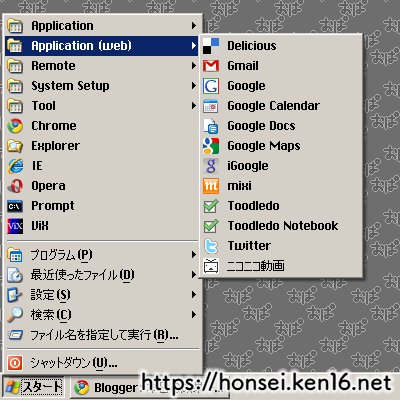
      で結局、全部人力で、右のようによく使うものだけ別枠でスタートメニューに纏めておくことにした。これはよく使うwebサイトを、webアプリケーションの形でスタートメニューに入れてあるところ。他のフォルダには、アプリとかツールとか各種設定ソフトとかを分類して入れてある。
      これでもう迷わない・・・といいな。

  • Macマウス問題

    Category:

    本日の成果:Macマウス問題を解決した(ような気がする)

      私も含めて、WindowsとMacとでマウスカーソルの感触というか、動かしたときの感覚というかがどうも異なっていると感じる人は多くいるようで、各人さまざまにその理由を分析している。しているのだけれど結局最後の結論としては、Windows→Macの人はWindowsの挙動が使いやすいと言い、Mac→Windowsの人はMacの方が使いやすいと言う。ということはつまり慣れればどっちでもいいということか。

      多くの人が書いてるけれども、「Macのマウスカーソルには加速度がついているがWindowsのマウスカーソルには加速度がつかない」というのは微妙に誤りで、コントロールパネル-マウス の「ポインタの精度を高める」という名前のオプションでオンオフを設定できる。よく覚えていないがデフォルトでオンではなかっただろうか。

      それにしても(私はWindows使用暦の方が長いので)Macのマウスカーソルの動きには違和感があった。なんというか、マウスカーソルを10cmほど右に動かしたいとして、いつものWindowsの感じで右にマウスを動かすと、思ってた量の半分ぐらいしか動かない。あれ? と思って脳が勝手に足りない距離を補おうとして反射的に素早くマウスを動かすと今度はピューと遥か彼方へ行ってしまう。その繰り返し。

      つまり加速度のつき方がなんだか異なるのではないかということは何となく感じていたのだけれど、このたびそれを裏付ける論文を見つけた。

      Mac OS X のマウス加速問題

      なるほど私がこれまで漠然と感じていた現象を見事に説明するものだ。そして、嬉しいことにいくつかの解決方法も紹介されている。MouseFixのGUI版のiMouseFixUSB OverdriveSteerMouseと3つとも試してみて、一番違和感なく設定できたSteerMouseを使うことにした。
      うむ、快適である。めでたし、めでたし。

  • Apple Remote リモコン問題

    Apple Remote リモコン問題
    Category:

    本日の成果:Apple Remote リモコン問題を(ある程度)解決した

     この前2009/09/21のエントリで書いたように、新しいMac Miniを買ったのだけど、この新しいMac Miniにはリモコン受光部がついていて、リモコンで音楽を聴いたりDVDを再生したりできる。
    ただし、リモコンは標準では付属しない。おーい。

     でも大丈夫! 実は私、前にiPod Touch用にUniversal Dockを買ってあったのだ。コイツにはAppleリモコンが付属する。そもそも、私はiPodに入れた曲をDockに挿したままiPodで聴くということはしないので、只の充電スタンドがなんでこんなに高いのか、リモコンなし版はないのか、とブツクサ言いながらもそれを買っていたのでした。で、充電台としてだけ使って、リモコンの方は、使わないのでお蔵入りしてたのでした。しかしこのたび新Mac Miniが来たのでリモコンにもやっと日の目を見る機会が!

     というわけでワクテカしながらリモコンをMacに向けて再生ボタンをカチ! おお! iTunesで見事に音楽が流れだしたよ! ついでに同時にiPodを乗せたDockもリモコンに反応して、こっちからも音楽が流れだしたよ! 違う曲が! ダメじゃん!!

     そう、初期状態ではすべての機器が全てのリモコンに反応するようになっているので、Mac Mini本体もDockも両方とも反応してしまうのであった。で、一応それを回避するための方法というのが用意されてはいるのだが:
     1. 初期状態では、どのリモコンにでも反応する。
     2. 特定の紐付け操作を行うと、そのリモコンだけに反応する。
    というルールなのだ。OK、それならばMac Miniとリモコンを紐付けすればOKだよね。と私も最初そう思ったのですがダメでした。
    「特定の紐付け操作を行うと、その機器はそのリモコンだけに反応する」のであって、「特定の紐付け操作を行うと、そのリモコンはその機器だけに利く信号を送る」のではないのがポイントだ。つまり、Mac Miniとリモコンを紐付けしても、Dockの方は相変わらず、どのリモコンにでも反応する設定のままなので、結局両方とも反応しちゃうのは変わらないのだ。そしてDockには、「リモコンに反応しない」ような設定をすることはできない。

     解決方法としては、リモコンをもう1個用意して、反応してほしくない方の機器をそのリモコンと紐付けすればよいのだが、そのためだけにリモコンもう1個買ってくるのはさすがにもったいない。そこでおぱ、受光部にリモコンの光が入らないように覆ってしまえばいいと思って、試しに紙を置いたり手で覆ったりいろいろやってみたところ、このDockのセンサ、やたらと感度がよくて、受光部を指で押さえても上からでも後ろからでも、全然フツーに反応してしまうということが判った。もう「ホントに赤外線か? 実はコッソリBluetoothなんじゃないか?」とか思った。
     もう、正面にぺたっとシールを貼れば済むとか、そういうレベルでは済まないということは判ったのだけど、とはいえせっかくリモコンがあって新しいMac Miniがあるのにそのリモコンが使えないのはとっても悔しい。ましてウチのMacはリビング兼台所に置いてあって食卓からリモコンでピッと音楽がスタートできるとヒジョーにカッコよくて便利なのだ。しかしそこでiPodまで反応して別の曲が同時に流れだしてしまっては台無しだ。ゲンナリだ。

    しょうがないのでとりあえず分解した。(えー)

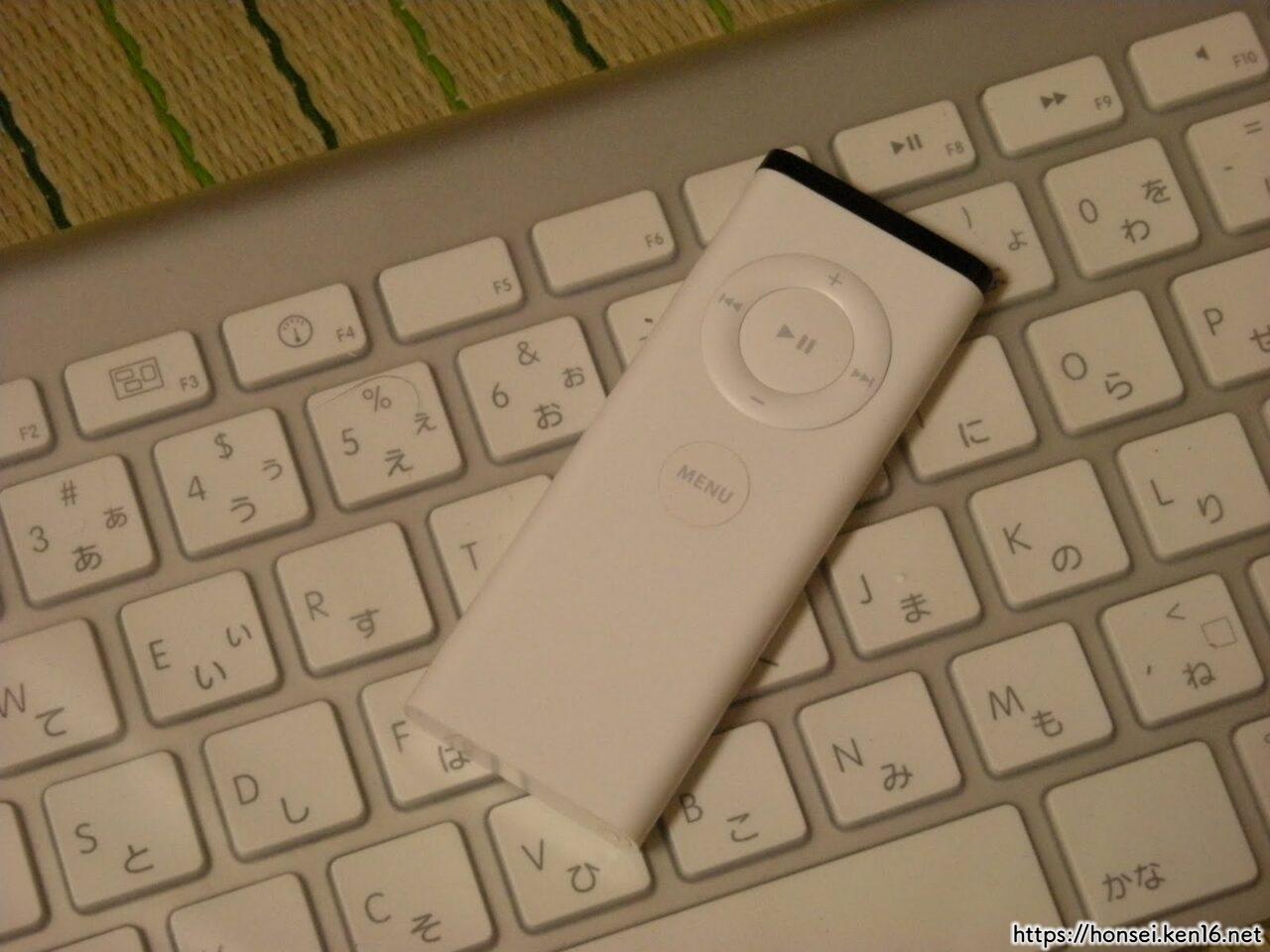
     リモコンの光はこの写真右側に写ってる白いプラスチックケースは簡単に透過してしまうみたいなので、このケースの外側でいくら光を遮ろうとしても、全体を真っ黒に塗り潰しでもしない限り効き目はなさそうだ。だから、ケースの内側、センサーそのものをガシッと覆ってやろうという魂胆だ。

    アルミテープでガシッと覆ってみた。
    その拡大図。

     これで元通りにフタ閉めて試してみたところ、なんと! 前より反応しにくくはなったものの、ここまでやってもまだ10cmぐらいの距離で正面からリモコンを操作すると反応してしまう。呆れたが実際10cmぐらいの距離から操作することはないだろうし、そのうち電池が消耗して光が弱くなったらさらに反応しにくくなるだろうから、ということで諦めました。orz